Instalar Salón.
Tus modelos, en tu equipo.
Sin cuentas y sin nube.
Míralo en 25 segundos, o sigue los pasos abajo.
Instala Ollama.
Es el motor que hace correr los modelos en tu equipo. Salón es la ventana para hablar con ellos. Es gratis y se instala una sola vez.
Descarga Salón.
Es un solo archivo. No hay que instalar nada más: guárdalo donde quieras, por ejemplo en el escritorio, y ábrelo con doble clic.
Versión 1.1 · 3,8 MB · Gratis
Si Windows te avisa, es normal.
La primera vez puede salir una ventana azul que dice «Windows protegió su PC». Aparece con los programas nuevos que aún no tienen firma digital. Salón no tiene virus y no envía nada a internet, salvo que tú actives la nube.
Toca Más información y luego Ejecutar de todas formas. Solo pasa una vez.
Windows protegió su PC
Microsoft Defender SmartScreen impidió el inicio de una aplicación no reconocida. Ejecutar esta aplicación podría poner en riesgo su PC.
Más informaciónElige o descarga un modelo.
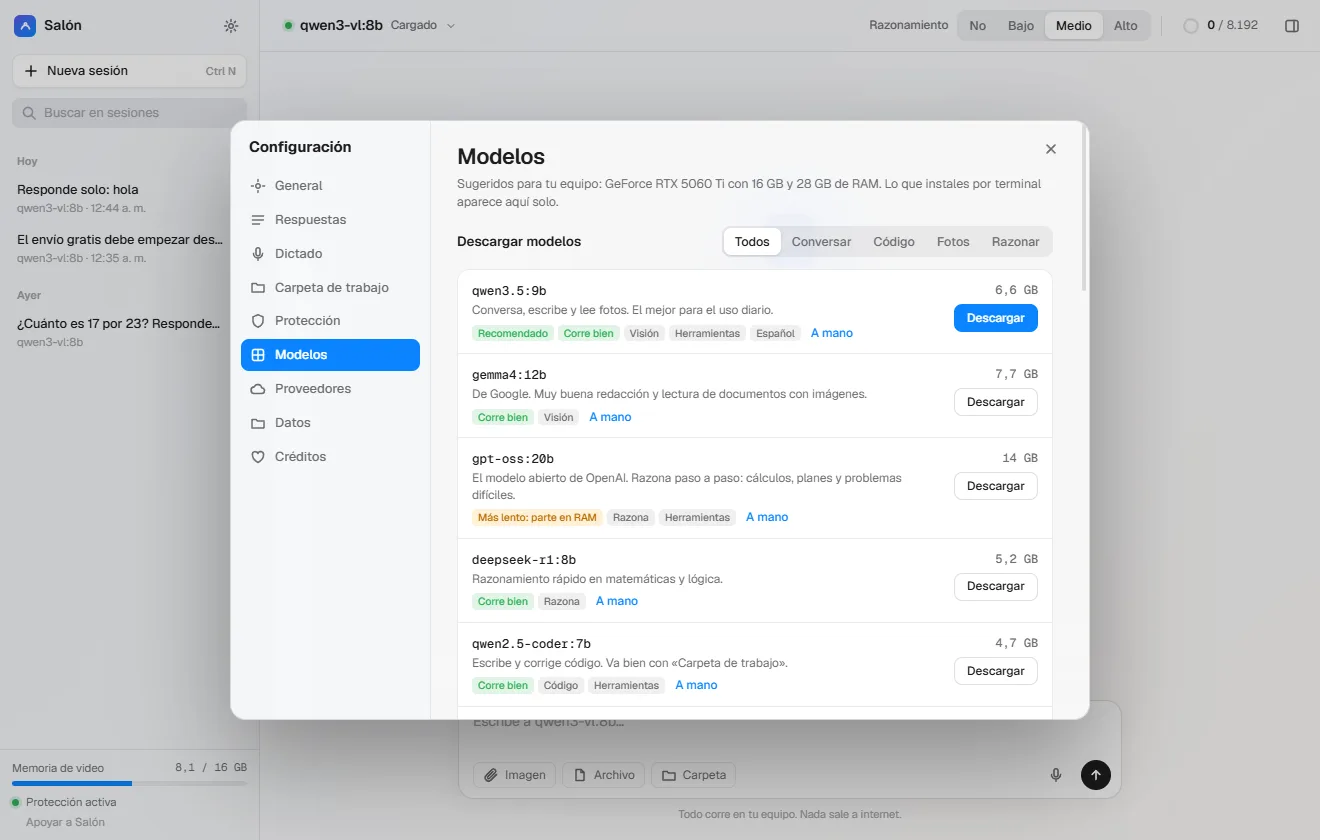
Si ya tienes modelos en Ollama, Salón los muestra solos. Si no, Salón mide tu equipo y te recomienda uno que corra bien. También puedes ir a Configuración → Modelos: cada modelo dice cuánto pesa y si cabe, con un botón para descargarlo.
Si prefieres la terminal, uno pequeño para casi cualquier PC:
ollama pull qwen3.5:2bUnos 2,7 GB. Funciona sin tarjeta de video.
Modelos en la nube, gratis.
Si tu equipo es modesto, Salón puede usar modelos grandes en internet con tus propias llaves gratis. Abre el selector de modelo y toca Usar modelos en la nube. Si uno se queda sin cupo, Salón sigue con el siguiente y al final con tu equipo.
Mientras usas la nube, Salón lo dice en una línea fija: «Este chat se envía a…». Las llaves se guardan en el Administrador de credenciales de Windows, nunca en un archivo.
Groq ≈ 1.000 pedidos al día · sin tarjeta
- Entra a console.groq.com e inicia sesión.
- Abre API Keys y pulsa Create API Key. Ponle de nombre «Salón».
- Copia la llave (empieza por
gsk_) y pégala en Salón. Solo se muestra una vez.
Google AI Studio ≈ 500 al día · sin tarjeta
- Entra a aistudio.google.com con tu cuenta de Google.
- Pulsa Get API key y luego Create API key.
- Copia la llave (empieza por
AIza) y pégala en Salón.
En el plan gratis, Google puede usar tus chats para mejorar sus modelos.
NVIDIA ≈ 40 por minuto · sin tarjeta
- Entra a build.nvidia.com y crea tu cuenta gratis de NVIDIA Developer.
- Abre API Keys y pulsa Generate API Key.
- Copia la llave (empieza por
nvapi-) y pégala en Salón.
¿Algo no salió?
Salón dice «Ollama no responde»
Ollama no está abierto. Búscalo en el menú Inicio y ábrelo; queda junto al reloj de Windows. Luego vuelve a Salón.
No veo ningún modelo
Aún no has descargado uno. Ve a Configuración → Modelos y descarga el que Salón te recomiende para tu equipo.
Un modelo sale como «No cabe en tu equipo»
Es más grande que la memoria de tu PC. Salón lo bloquea para que el equipo no se congele. Elige uno más pequeño.
Responde muy lento
El modelo no cabe entero en la tarjeta de video y usa parte de la RAM. Prueba uno más pequeño o baja el tamaño de contexto en Configuración → Respuestas.
¿Mis conversaciones salen a internet?
No, mientras uses modelos de tu equipo. Si activas la nube, ese chat se envía al proveedor que elijas y Salón lo avisa con una línea fija. En todos los casos las conversaciones se guardan solo en tu equipo, en la carpeta de Configuración → Datos.
¿Cómo lo desinstalo?
Borra Salón.exe. Si también quieres borrar tus conversaciones, borra la carpeta de datos que aparece en Configuración → Datos.